2022-02-03 · 2분
サーバー構築 4
前回のトポロジを拡張する VMware 実習 — router2・Vmnet2・client-server を追加(既存 VM をクローン)、Vmnet/IP と netplan の再設定、ゾーン間の静的ルーティング、sunrin.com / skills.com / cs.com の DNS ゾーンまで。
serverlinux
2022-01-25 · 4분
この記事は公開から2年以上経過しています。
Network Type
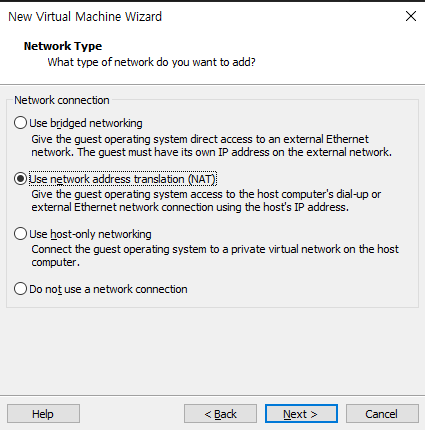
1. use bridged networking → 実際の PC の LAN カードを使う。もし他の PC と LAN ケーブルで接続すると、その他の PC の vmware からも接続可能。
2. use network address translation (NAT) → NAT を使う。
3. use host-only networking → 仮想ネットワークを生成する。
4. Do not use a network connection → 使用しない

Store virtual disk as a single file で作ることを推奨
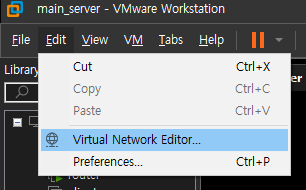
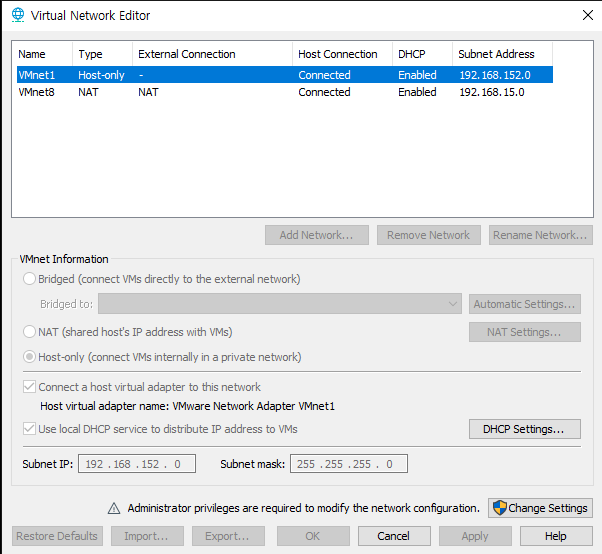
まず最初に Change Settings を押して管理者権限に変えます。
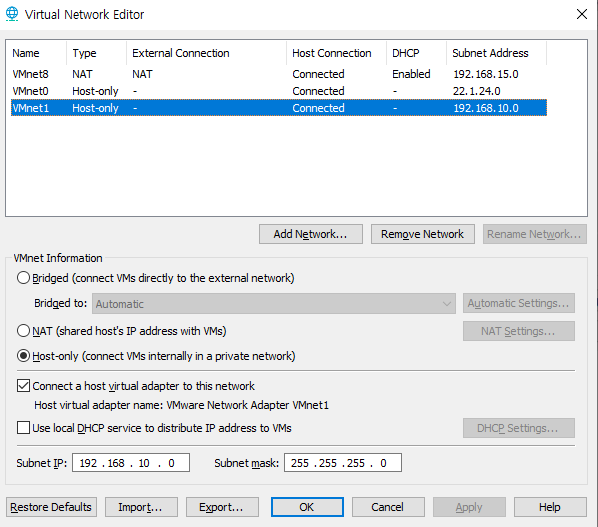
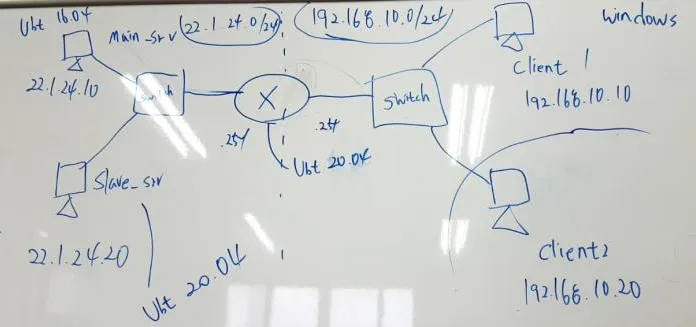
トポロジを見ると、左の main_server と slave-server を 1 つの仮想ネットワーク 22.1.24.0/24 でまとめ、client1 ~ 2 を 192.168.10.0/24 でまとめるために、仮想ネットワークを 2 つ作ります。
では各 network Adapter の設定をしなければなりません。
main_server
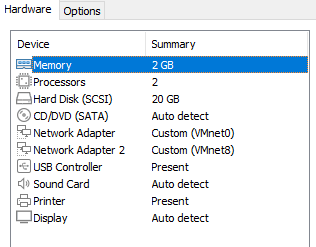
slave-server
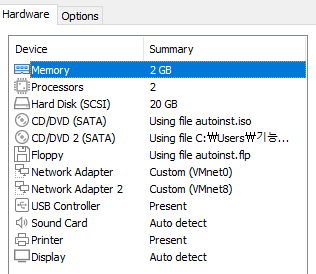
router
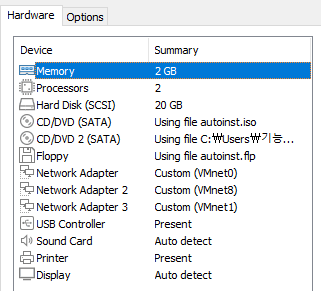
ルーターは両側とも接続する必要があるため、VMnet0 と VMnet1、VMnet8 まで全部設定します。
client
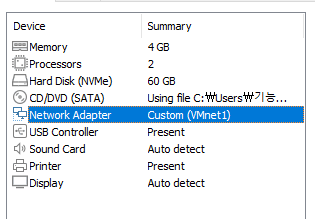
※ VMnet8 はインターネット(パケット)ダウンロードのために設定します。
Client Windows Setting
Windows + r を押すと実行窓が出ます。ここに ncpa.cpl を入力すると下のような窓が出ます。
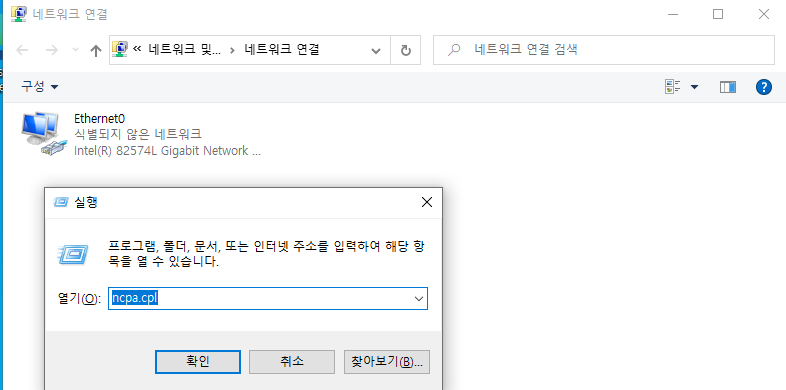
Ethernet0 → プロパティ → インターネットプロトコル 4(TCP/IPv4)→ 次の IP アドレスを使う を押して、トポロジにあった IP どおりに設定します。
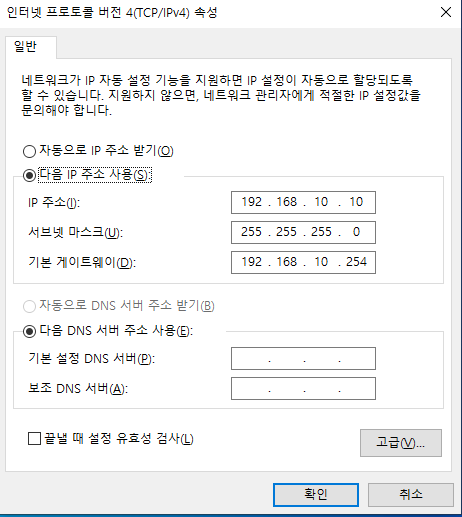
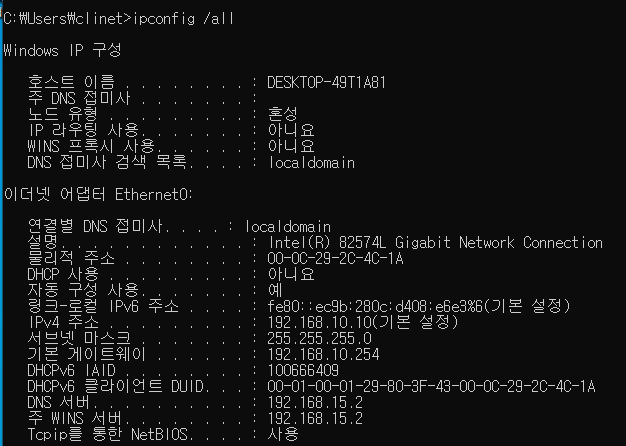
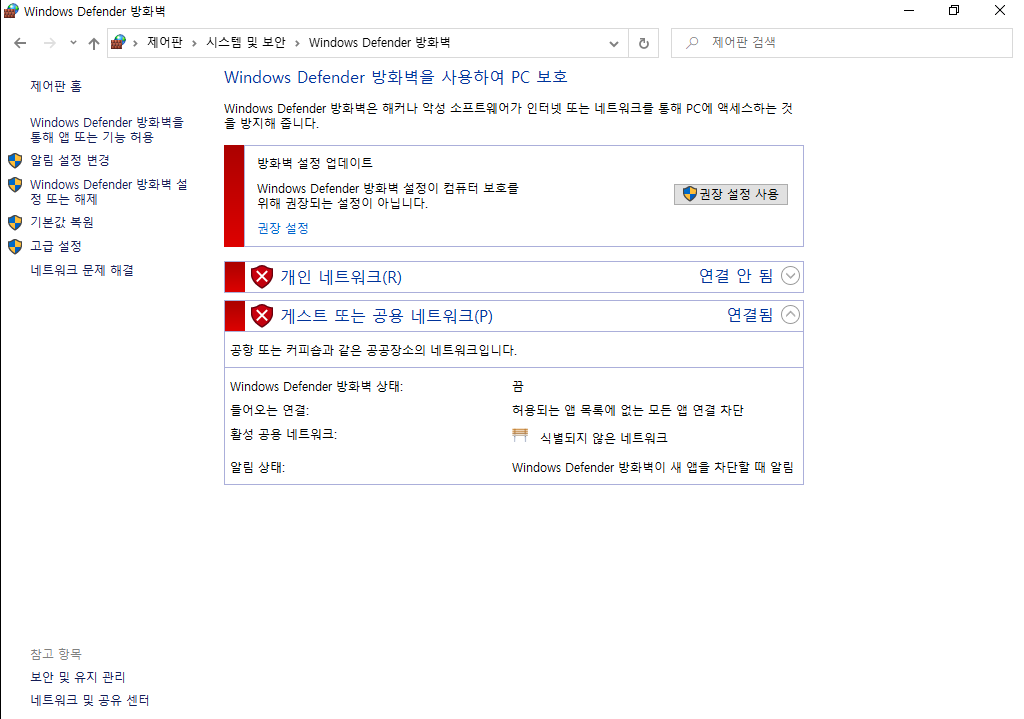
きちんと設定されているのが分かります。次はファイアウォール設定です。全部オフにしてください。
上のように Windows + r を押して firewall.cpl を入力し、Windows Defender ファイアウォールの有効化または無効化に入って全部オフにします。
共通 Ubuntu root password 設定
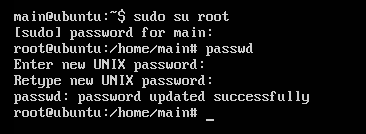
sudo su → passwd
再起動は init 6 を打てば自動的に再起動されます。
Main-server Setting(Ubuntu 16.04)
apt-get -y install vim

vim /etc/network/interfaces
vim をインストールするとき、できない場合があります。下に下がってすべての設定に従ってください。vim の代わりに vi で進めてください。
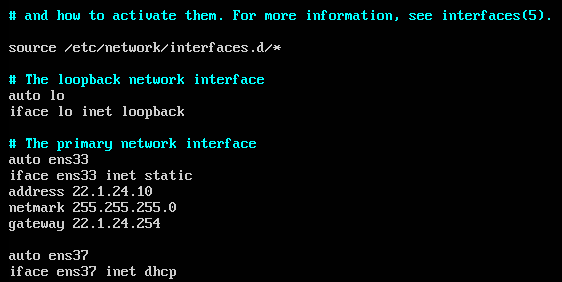
/etc/network/interfaces
最初は iface ens33 inet dhcp になっているはずなので、dhcp を static に変え、上の写真のように address、netmask、gateway を入力します。ens33 は私たちが設定した VMnet0 で、ens37 は VMnet8(NAT)です。NAT は dhcp で受け取る必要があるため、iface ens37 inet dhcp を入れて dhcp に接続します。
service networking restart

ifconfig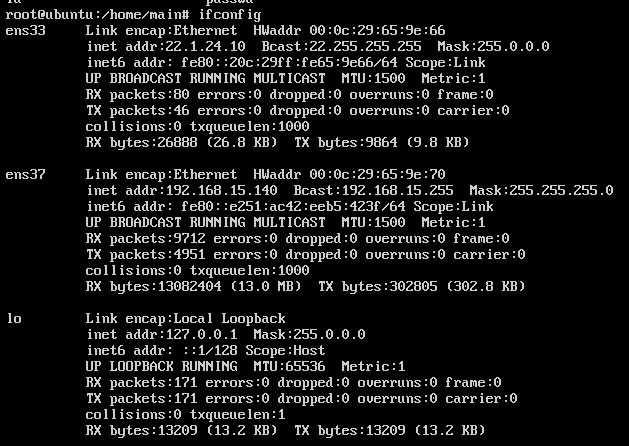
下のように ens33 の ip と ens37 の dhcp ip が正常に適用されたのが分かります。
もし apt-get -y install vim ができない場合、ens37(NAT)の DHCP ができていないので、やり直す必要があります。
1 番目:ifdown ens33 の後もう一度 install してみる → static になった VMnet0(ens33)の仮想ネットワークを一時的に下げて再度ダウンロードしてみる
2 番目:1 番目がダメな場合、ens33 を下げた状態で dhclient ens37 を入力して再割り当てを受けてください。
ping 8.8.8.8(Google)が正常に通るなら、インターネットに接続された状態です。その後もう一度 vim を取得してください。
ここまでが Ubuntu 16.04 のネットワーク接続設定です。
Slave-server、(20.04)
かなり違います…
ip addr
vim /etc/netplan/00-installer-config.yaml
20 では 16 と違い ifconfig が効きません。入力すると net-tools を入れろと出ますが、インターネットが接続されていないためこの方法では確認できず、ip addr で確認できます。
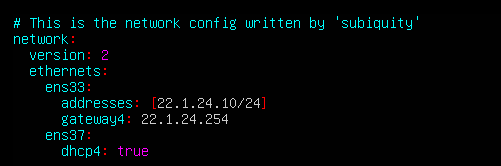
vim /etc/netplan/00-installer-config.yaml
netplan try
netplan apply
netplan try で問題がないか確認後、netplan apply で適用します。
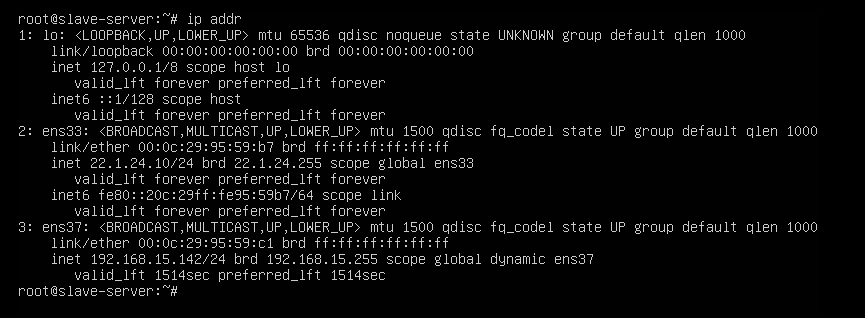
ens33 が VMnet0 で ens37 が VMnet8(NAT)です。ens33 は静的にきちんと入り、ens37 は dhcp がきちんと適用されたのが分かります。
ただし ping が通らないことがあります。それは ens33 を down させればよいです。20 バージョンは ip link set ens33 down でオフにできます。これで ping が通り、パッケージをインストールできます。
router(20.04)
上と同様に設定すればよいですが、少し応用して設定すればよいです。
ip addr
vim /etc/netplan/00-installer-config.yaml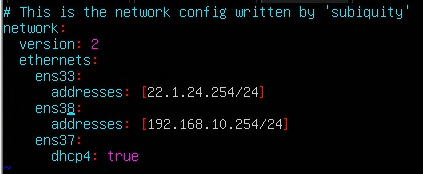
ip add を入力すると ens33、ens37、ens38 が出ます。これは私たちが router のネットワーク設定をするとき、私の場合は VMnet0、VMnet8、VMnet1 の順に入れたため、ens37 に dhcp をしてこそ正常に nat が作動します。どの順で入れたか確認して上のように書けばよいです。
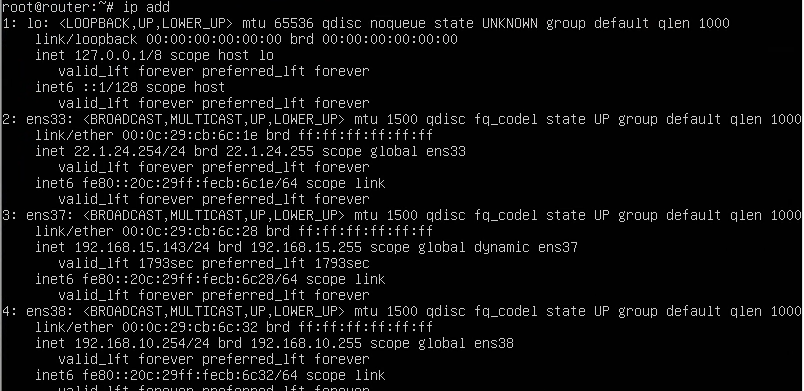
きちんと入ったのが分かります。では全サーバーで nat 機能を一時的にオフにし、main-server、slave-server、client と ping がきちんと通るか確認してみましょう。オフにするコマンドは上に出たものと同じです。
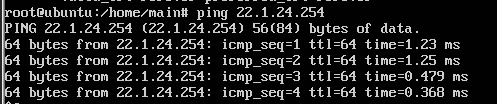
main-server から ping → router
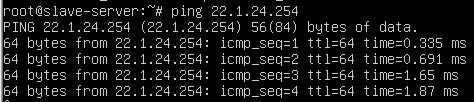
slave-server から ping → router
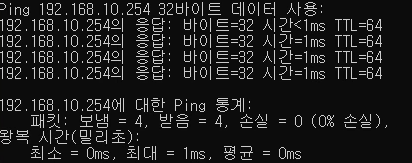
windows client → router
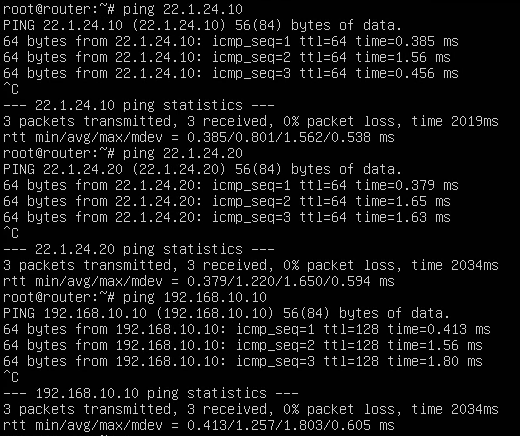
router から ping → main、slave、client
ping が全部きちんと通るのが分かります。今日はここまでです!
原文(韓国語): tistory — 2022-01-25 公開、当ブログへ移行。この翻訳は AI の協力で作成されました。
…