2022-02-03 · 2분
服务器搭建 4
在前一拓扑基础上扩展的 VMware 实操——新增 router2、Vmnet2 和 client-server(克隆现有 VM)、重做 Vmnet/IP 和 netplan 设置、区域间静态路由,以及 sunrin.com / skills.com / cs.com 的 DNS 区域。
serverlinux
2022-01-25 · 4분
这篇文章发布已超过两年,内容可能已过时。
Network Type
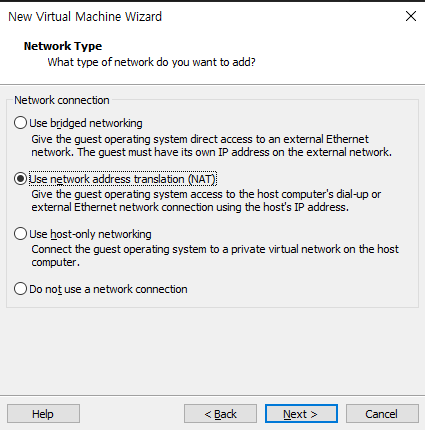
1. use bridged networking → 使用实际 PC 的 LAN 卡。若用网线与另一台 PC 相连,也能从那台 PC 的 vmware 访问。
2. use network address translation (NAT) → 使用 NAT。
3. use host-only networking → 创建虚拟网络。
4. Do not use a network connection → 不使用

推荐用 Store virtual disk as a single file 创建
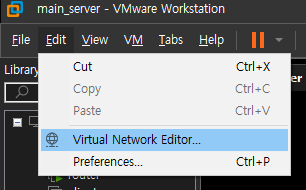
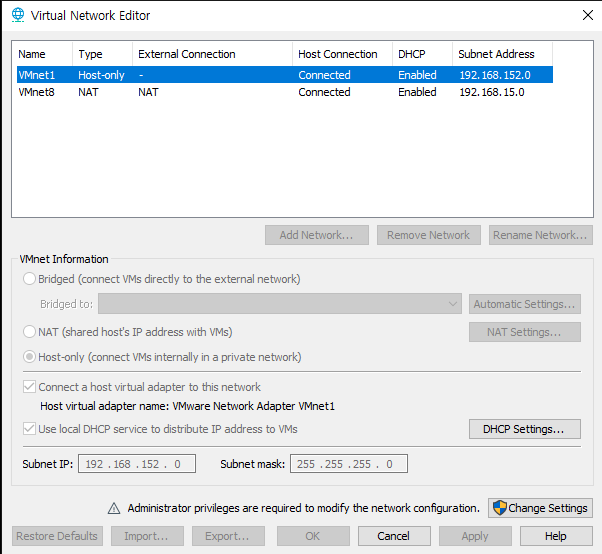
首先点 Change Settings 切换为管理员权限。
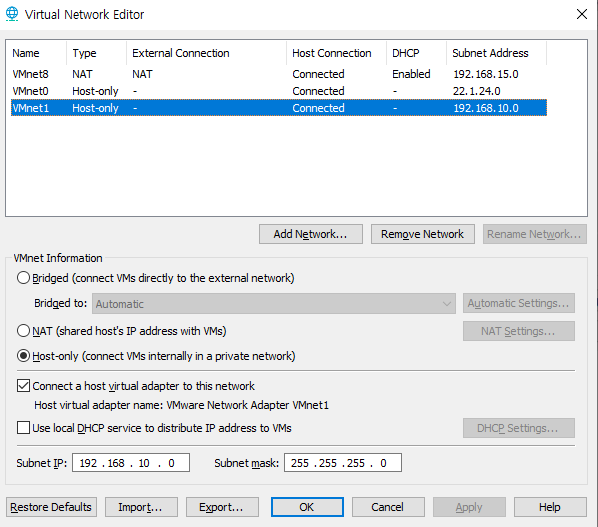
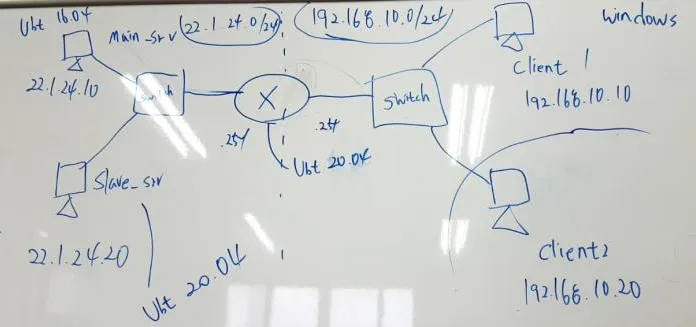
看拓扑,为把左侧 main_server 和 slave-server 归入一个虚拟网络 22.1.24.0/24,并把 client1 ~ 2 归入 192.168.10.0/24,我们创建 2 个虚拟网络。
现在需要配置各个 network Adapter。
main_server
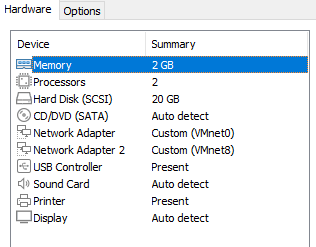
slave-server
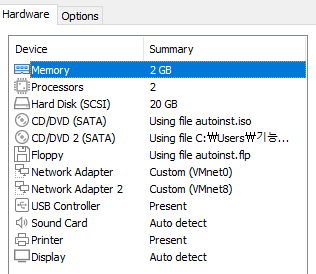
router
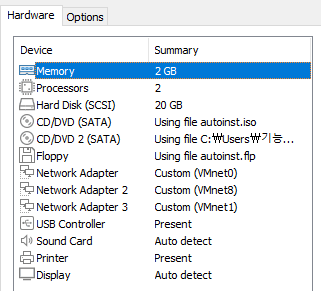
路由器两侧都要连接,所以 VMnet0、VMnet1、VMnet8 全部配置。
client
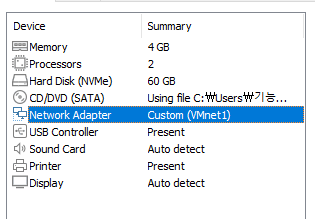
※ VMnet8 是为互联网(数据包)下载而配置的。
Client Windows Setting
按 Windows + r 会弹出运行窗口。在这里输入 ncpa.cpl 就会出现下面的窗口。
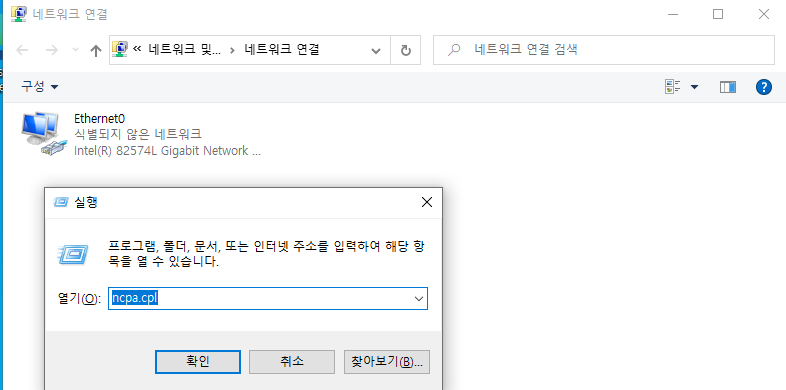
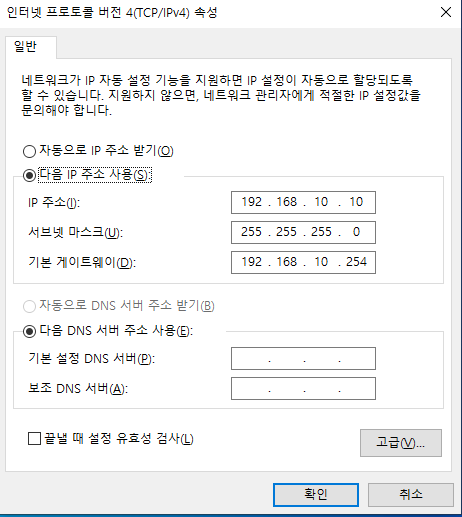
Ethernet0 → 属性 → Internet 协议版本 4(TCP/IPv4)→ 点“使用下面的 IP 地址”,按拓扑里的 IP 设置。
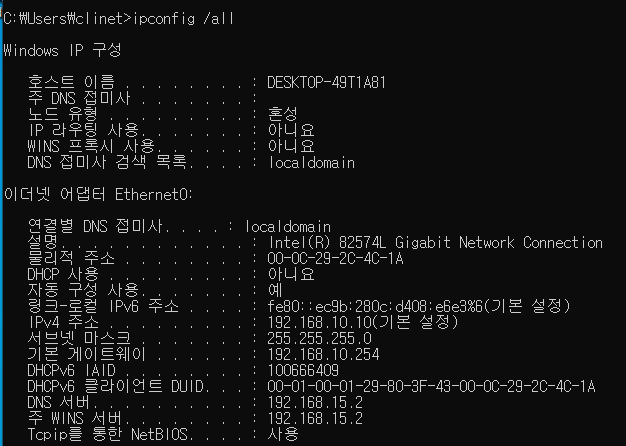
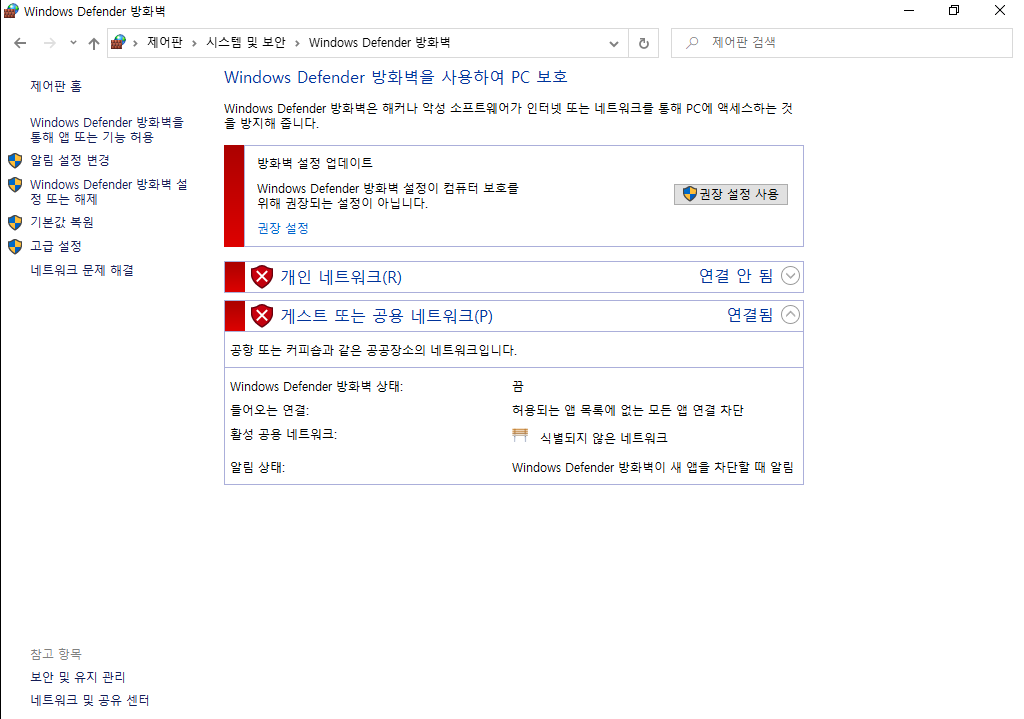
可以看到配置无误。接下来是防火墙设置。全部关掉。
如上按 Windows + r 输入 firewall.cpl,进入“启用或关闭 Windows Defender 防火墙”,全部关掉。
通用 Ubuntu root password 设置
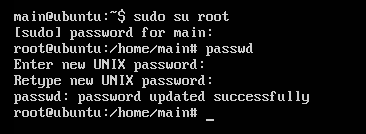
sudo su → passwd
重启敲 init 6 就会自动重启。
Main-server Setting(Ubuntu 16.04)
apt-get -y install vim

vim /etc/network/interfaces
安装 vim 时可能失败。往下看,按所有设置来做即可。请用 vi 代替 vim。
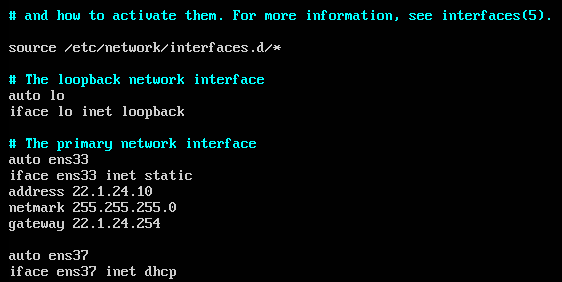
/etc/network/interfaces
一开始应该是 iface ens33 inet dhcp,把 dhcp 改为 static,按上图输入 address、netmask、gateway。ens33 是我们设置的 VMnet0,ens37 是 VMnet8(NAT)。由于 NAT 必须用 dhcp 获取,所以加入 iface ens37 inet dhcp 连接到 dhcp。
service networking restart

ifconfig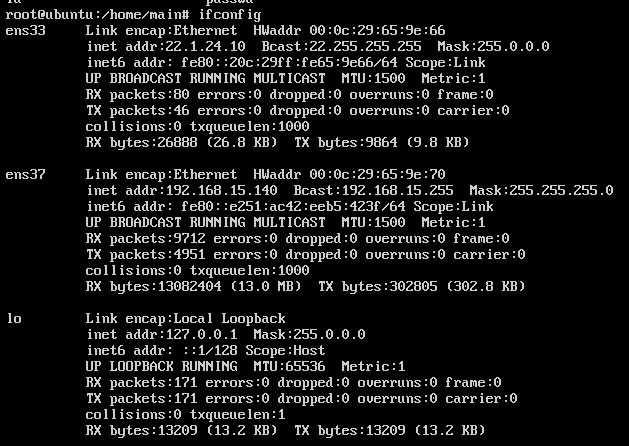
如下可以看到 ens33 的 ip 和 ens37 的 dhcp ip 正常生效。
若 apt-get -y install vim 不行,说明 ens37(NAT)的 DHCP 没成功,需要重做。
第一:ifdown ens33 后再 install 试试 → 暂时把 static 的 VMnet0(ens33)虚拟网络降下来再下载试试
第二:第一种不行时,在 ens33 降下的状态下输入 dhclient ens37 重新获取分配。
若 ping 8.8.8.8(Google)正常通过,说明已连上互联网。之后再获取 vim。
到这里就是 Ubuntu 16.04 的网络连接设置。
Slave-server,(20.04)
差别相当大……
ip addr
vim /etc/netplan/00-installer-config.yaml
在 20 上与 16 不同,ifconfig 不生效。输入会提示装 net-tools,但没有联网所以这种方法无法确认,可用 ip addr 确认。
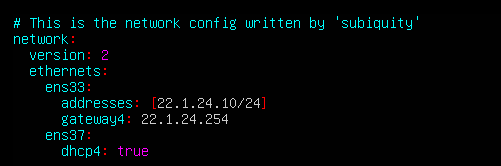
vim /etc/netplan/00-installer-config.yaml
netplan try
netplan apply
用 netplan try 确认无误后,用 netplan apply 应用。
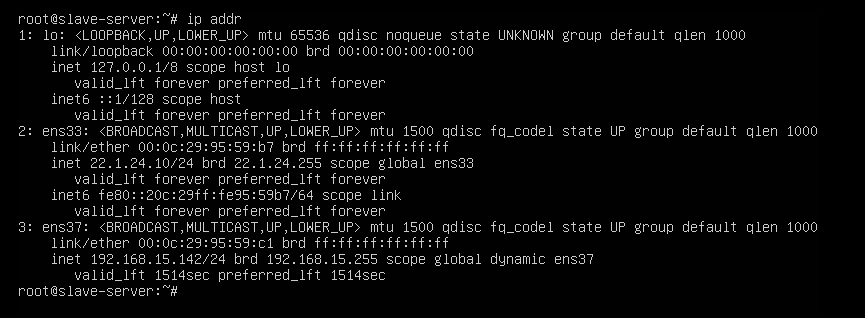
ens33 是 VMnet0,ens37 是 VMnet8(NAT)。可以看到 ens33 静态写入良好,ens37 也正常应用了 dhcp。
但 ping 可能不通。那就把 ens33 down 掉即可。20 版本可用 ip link set ens33 down 关闭。现在 ping 就通了,也能安装软件包。
router(20.04)
和上面一样配置即可,但要稍作变通。
ip addr
vim /etc/netplan/00-installer-config.yaml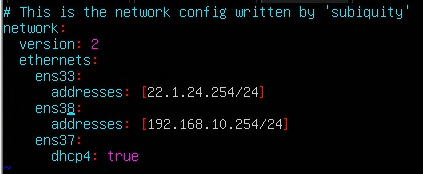
输入 ip add 会出现 ens33、ens37、ens38。这是因为我们配置 router 网络时,我这里是按 VMnet0、VMnet8、VMnet1 的顺序放入的,所以必须对 ens37 做 dhcp,nat 才能正常工作。确认你放入的顺序,按上面写即可。
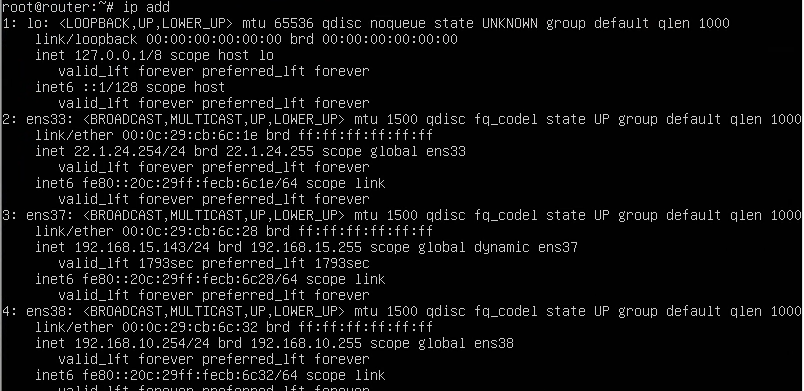
可以看到写入良好。现在在所有服务器上暂时关闭 nat 功能,确认与 main-server、slave-server、client 的 ping 是否都通。关闭命令与上面出现的相同。
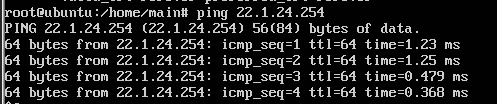
从 main-server ping → router
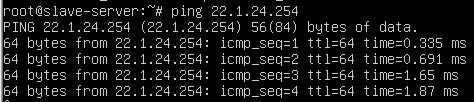
从 slave-server ping → router
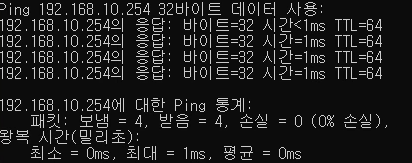
windows client → router
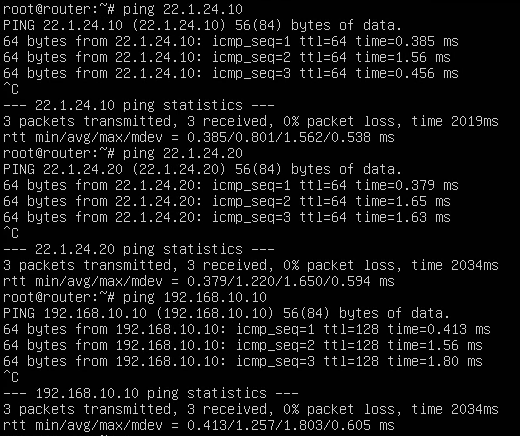
从 router ping → main、slave、client
可以看到 ping 全部正常通过。今天就到这里!
原文(韩语): tistory — 发布于 2022-01-25,已迁移至本博客。本翻译由 AI 协助完成。
…