2023-03-06 · 2분
AWS SSM(Systems Manager)— Patch Manager
Patch Manager の役割と対応 OS フリートを整理し、実践では Amazon Linux 2 のカスタムパッチベースライン、メンテナンスウィンドウ、Run Command タスク登録によるスケジュールパッチまで行います。
cloudawsssm
2023-01-11 · 8분
この記事は公開から2年以上経過しています。
Amazon Elastic Compute Cloud(Amazon EC2)は、Amazon Web Services(AWS)クラウドでスケーラブルなコンピューティング能力を提供します。Amazon EC2 を使えばハードウェアへの先行投資が不要になり、アプリケーションをより速く開発・デプロイできます。必要な数の仮想サーバーを起動し、セキュリティとネットワークを構成し、ストレージを管理できます。要件の変化や人気の急上昇に合わせて拡張・縮小できるため、トラフィック予測の必要性が減ります。— Amazon 公式ドキュメント
EC2 は、独立したコンピュータ 1 台を借りて使えるようにしてくれるサービスです。
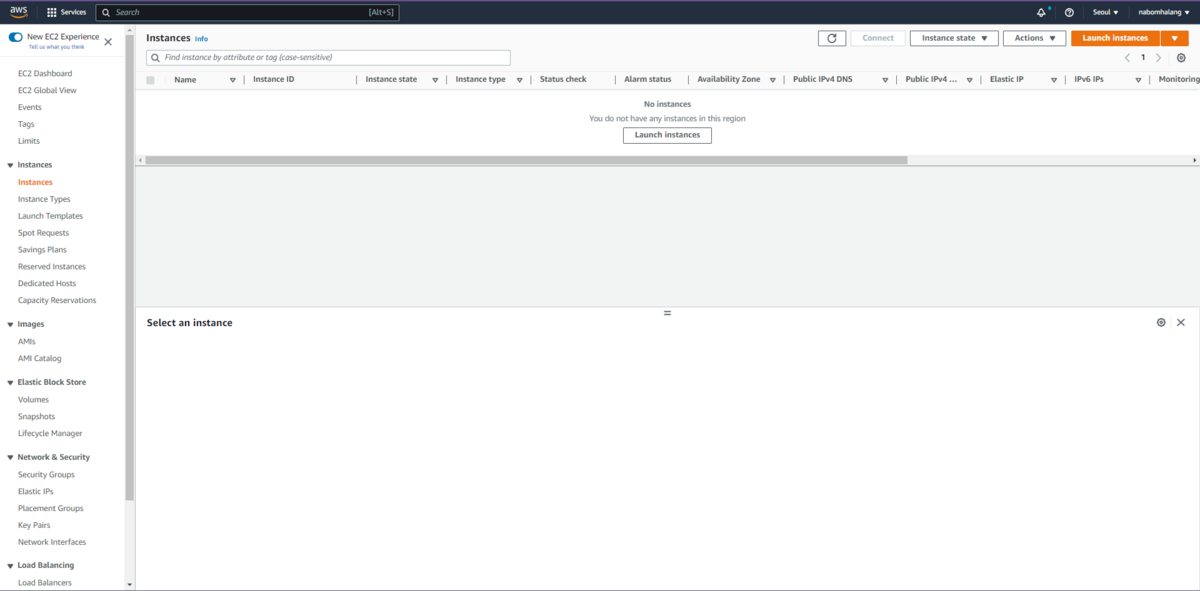
VPC の設定は前回の記事で完了している前提です。EC2 ページで Launch instances を押します。
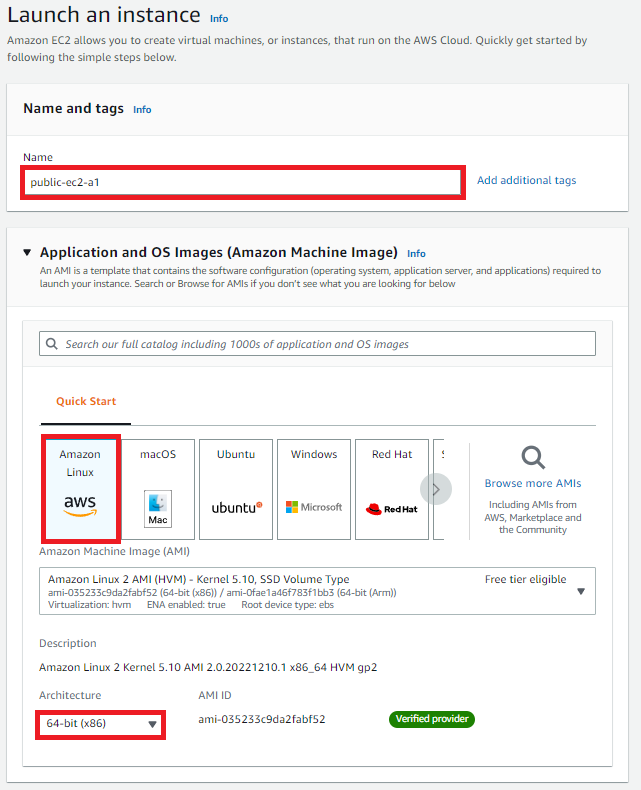
AMI は Amazon Linux を選びましたが、お好みのもので構いません。詳しい AMI 情報は Quick Start 右の Browse more AMIs から確認できます。
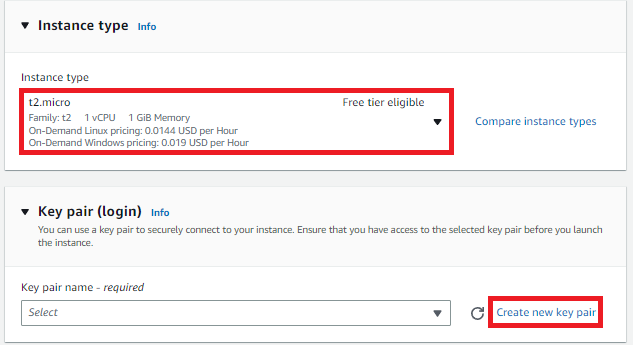
Instance type には性能別のインスタンスがずらりと並んでいます。必要なものを選びましょう。次に、証明書がないので Key pair を作ります。右の Create new key pair を押します。
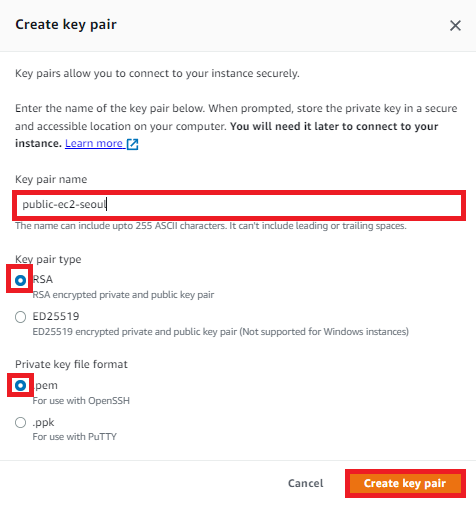
キー名だけきちんと設定して Create key pair を押します。キーは紛失しないよう大切に保管してください。
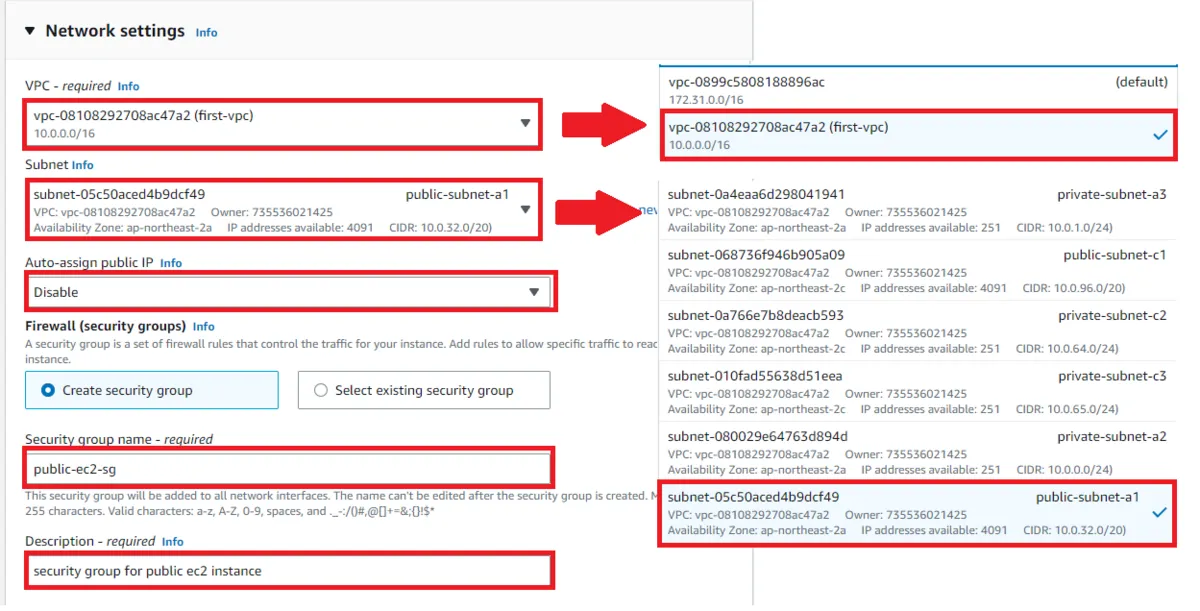
すぐ下の Network settings です。同じ画面でない場合は Edit を押してください。VPC と Subnet を設定します。Auto-assign public IP はパブリック IP を自動割り当てする設定ですが、EIP で固定 IP を入れるので Disable にしました。
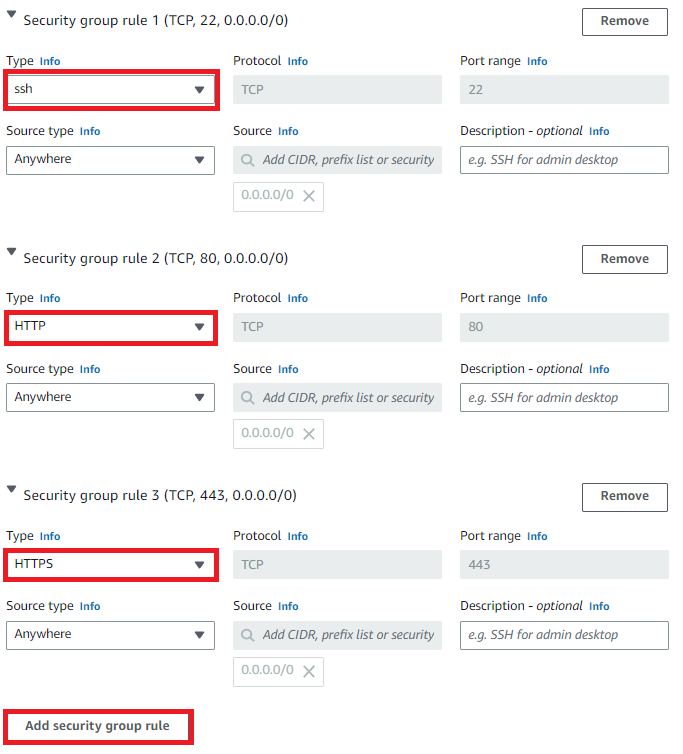
このサーバーの用途に合わせて設定します。私は Web サービスに使うため、HTTP・HTTPS ポートを追加で開けました。
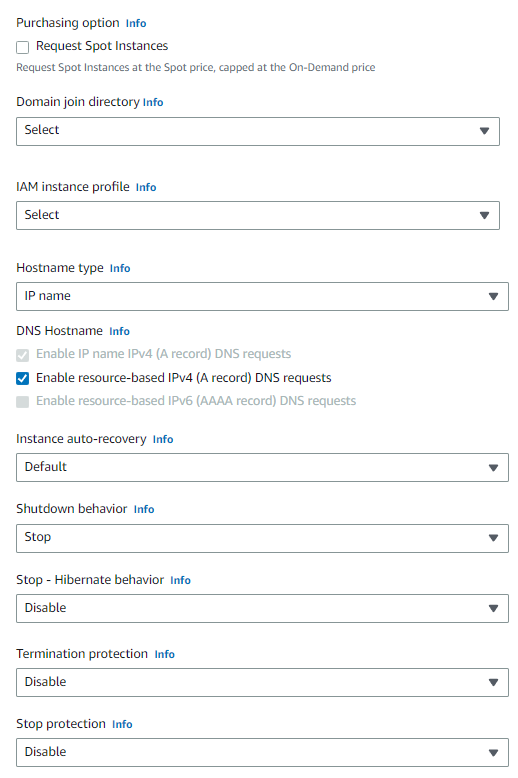
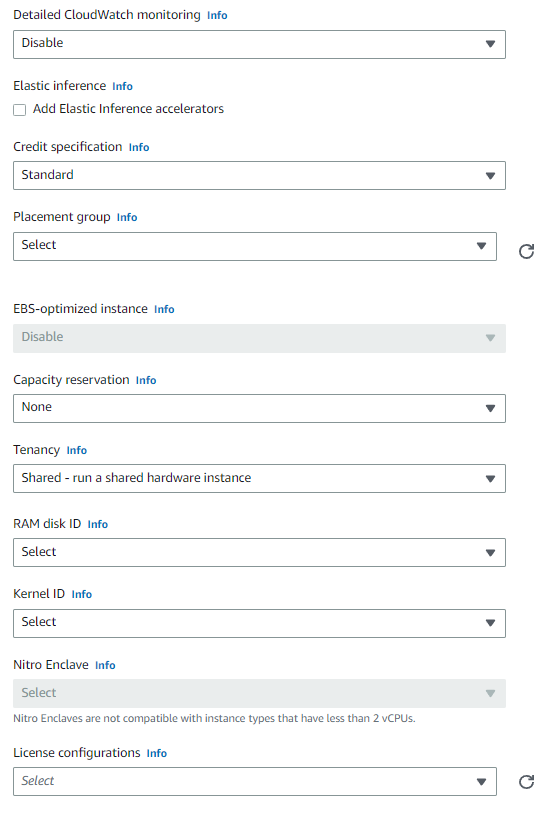
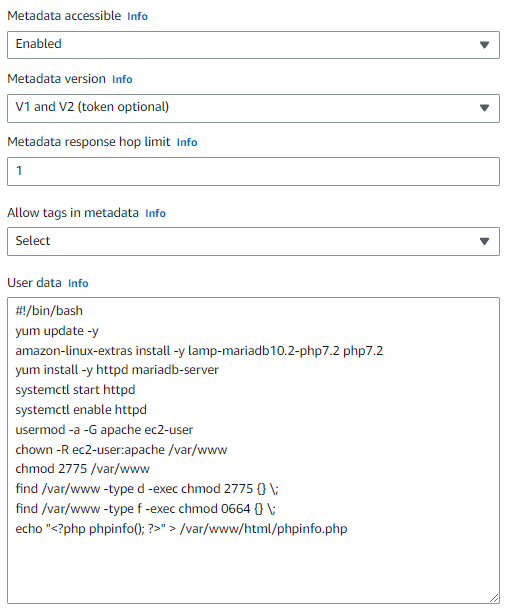
すべて設定したら Launch instance をクリックしてインスタンスを作ります。

正常に作成されました。ただし自動割り当てを Disable にしたので Public IPv4 がありません。EIP を設定しに行きましょう。

Network & Security の Elastic IPs で Allocate Elastic IP address をクリックします。
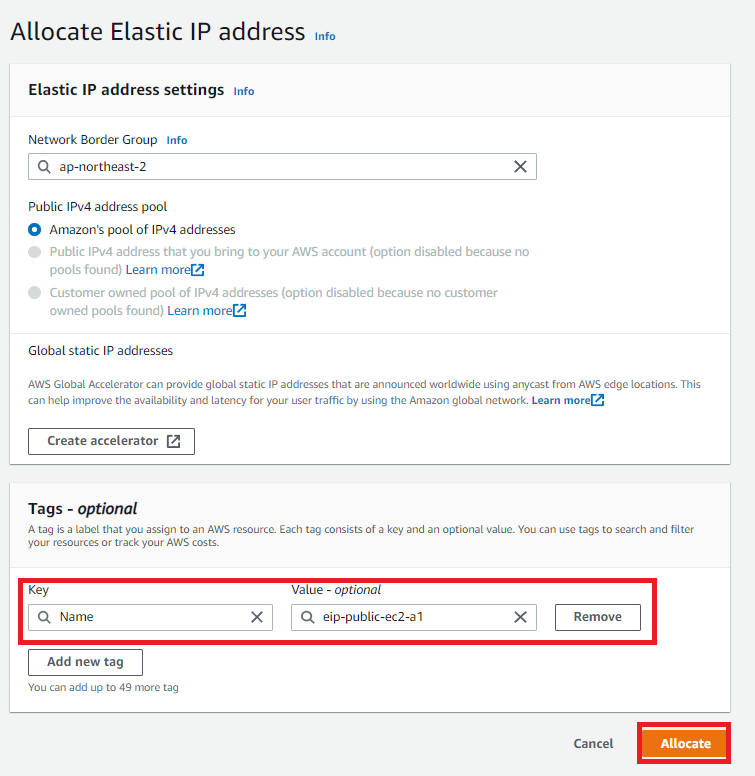
Tags で Name だけ設定して Allocate で作成します。
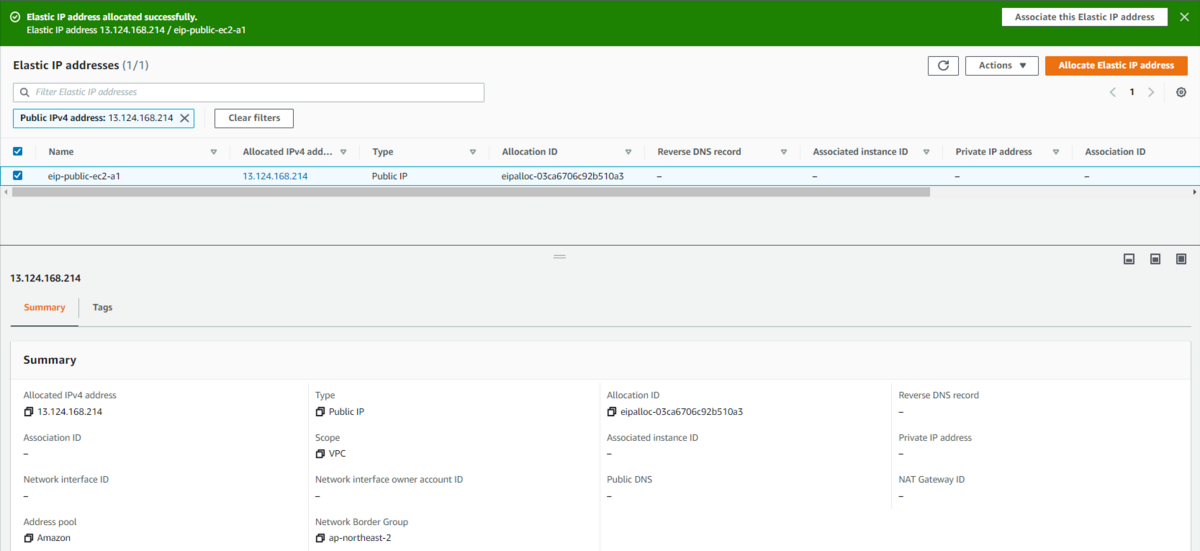
うまく作成できました。上部の Associate this Elastic IP address を押して EC2 に割り当てます。
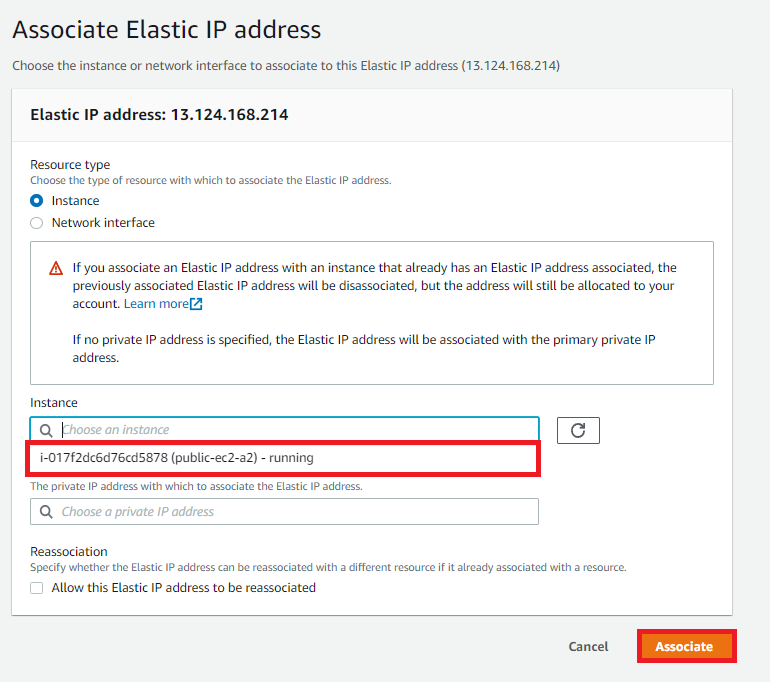
上の画像のように Instance を選択して Associate で割り当てます。
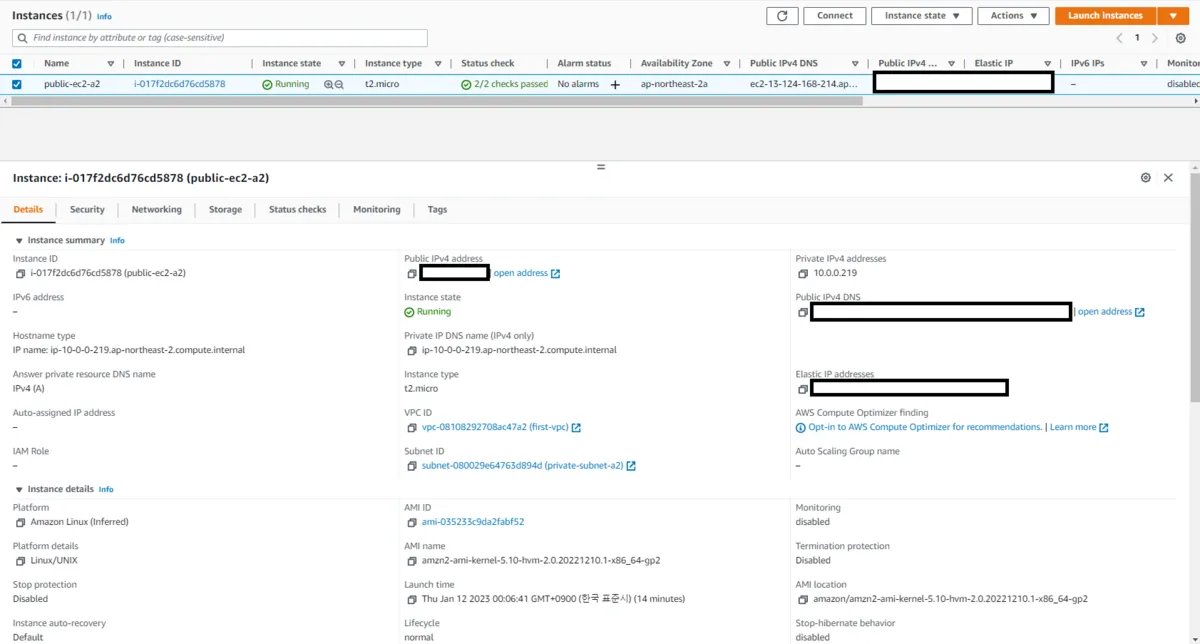
Public IPv4 が割り当てられました。ではインスタンスに接続しましょう。~/.ssh/config に以下の情報を入れてください。
Host public-ec2-a1
    HostName [DNS or IP]
    User ec2-user
    IdentityFile [.pem file location]
    Port 22
入力したら、ターミナルで 「ssh public-ec2-a1」 と打てば作成したインスタンスに接続できます。
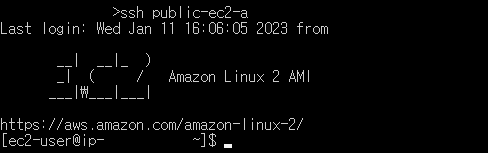
問題なく接続できました。次はパブリック IP で Web サイトにアクセスしてみます。
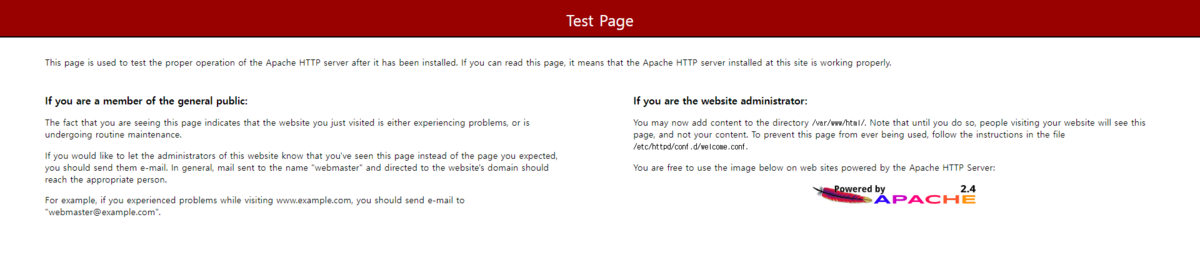
Apache がきちんと入っていることを確認できました。最後にあった phpinfo.php にアクセスしてみましょう。
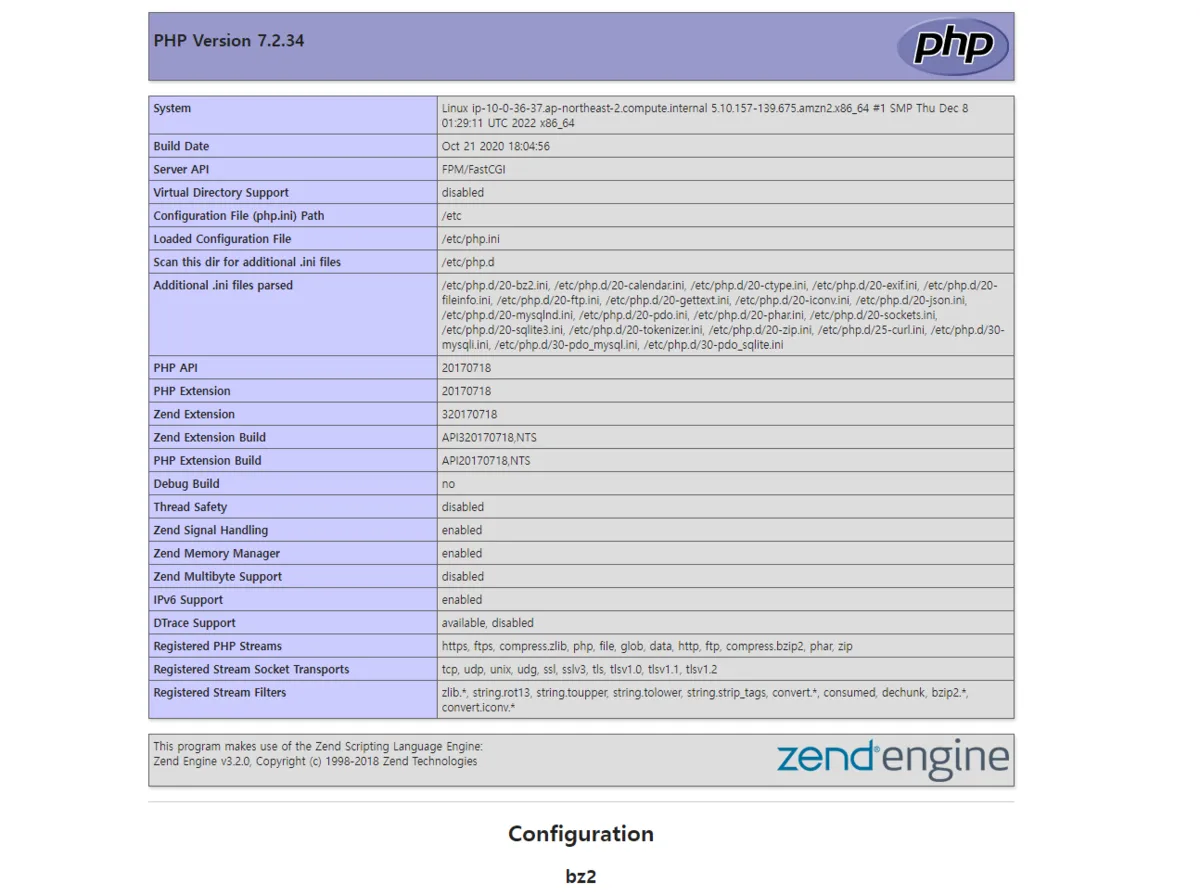
バッチリ表示されました!
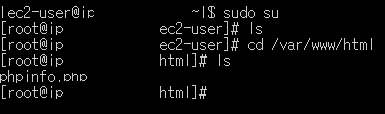
user-data のスクリプトが正しく動いたことを確認できました。次は public-subnet-c1 を作ります。public-ec2-a1 を AMI として保存し、同じように作れば OK です。
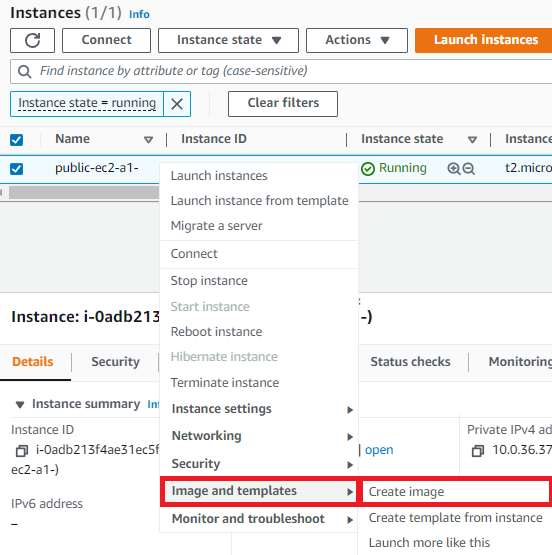
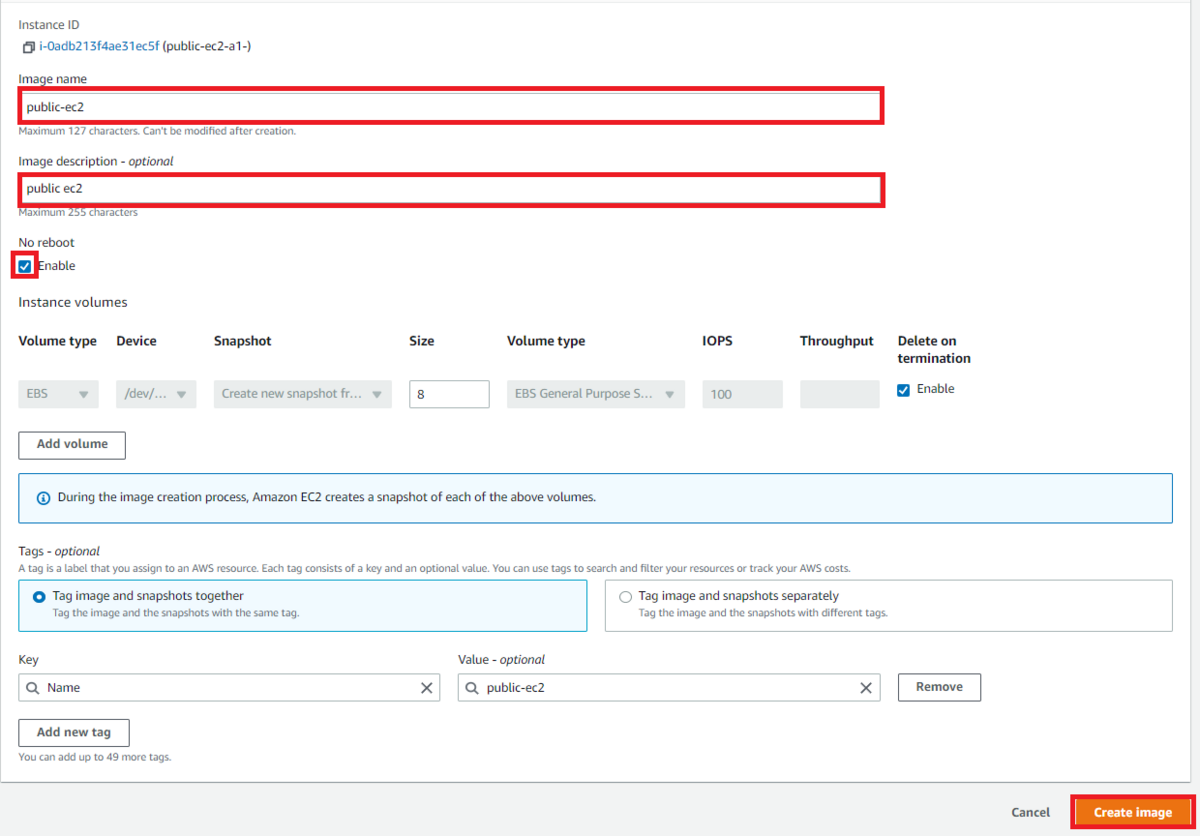
public-ec2-a1 にチェックして右クリックし、Image and templates → Create image で AMI を作ります。

AMIs に入るときちんと作成されているのが確認できます。
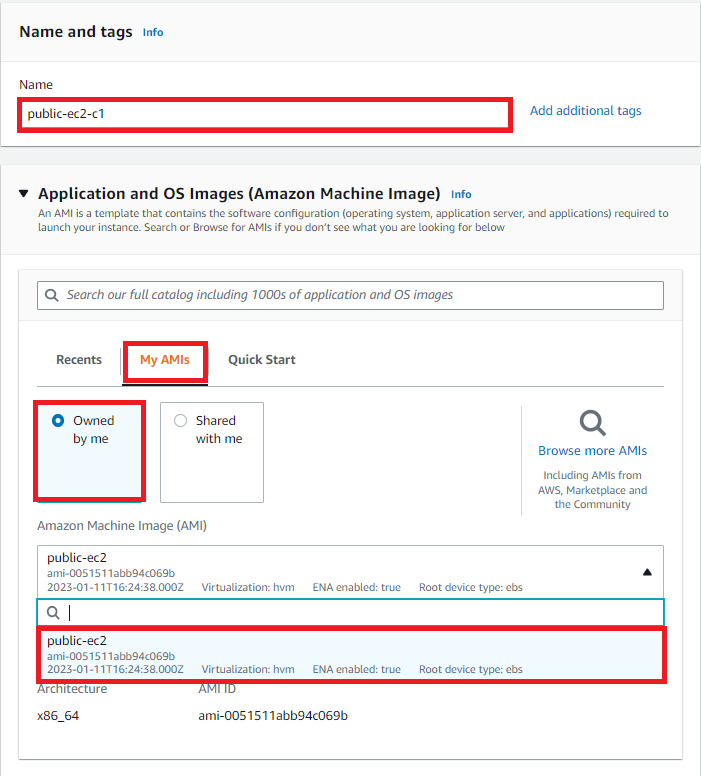
上の画像のように新しくインスタンスを起動し、user-data 以外は先ほどと同じ設定にします。その後 EIP も作成して適用します。
Host public-ec2-c1
    HostName [DNS or IP]
    User ec2-user
    IdentityFile [.pem file location]
    Port 22
c1 に上記のコードを適用します。IP またはドメインで Web サイトにも問題なくアクセスできます。
お疲れさまでした。基本的な EC2 の使い方はすべて習得できました!
原文(韓国語): tistory — 2023-01-11 公開、当ブログへ移行。この翻訳は AI の協力で作成されました。
…